Prerequisites
- Before working on this lab, You must have,
- A computer running windows 2022 server Domain Controller.
- A Member Server running windows 2022 server or client running windows 10.
Network Topology
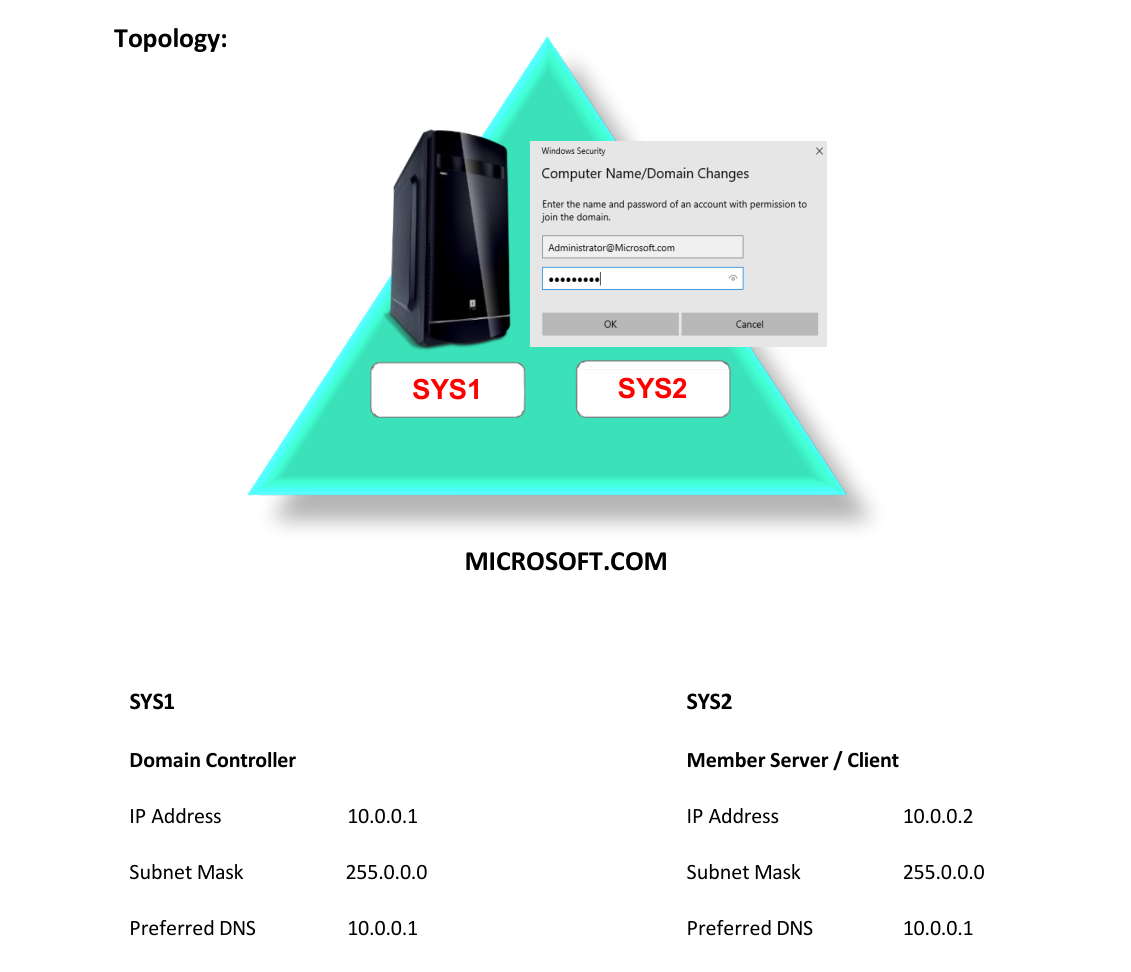
Step-by-Step Instructions
Step 1
Logon to a Computer as Administrator, Open Computer à Open any drive and create a folder (SALES) along with some files in it.
Step 2
Right click the folder (SALES) and Select Share
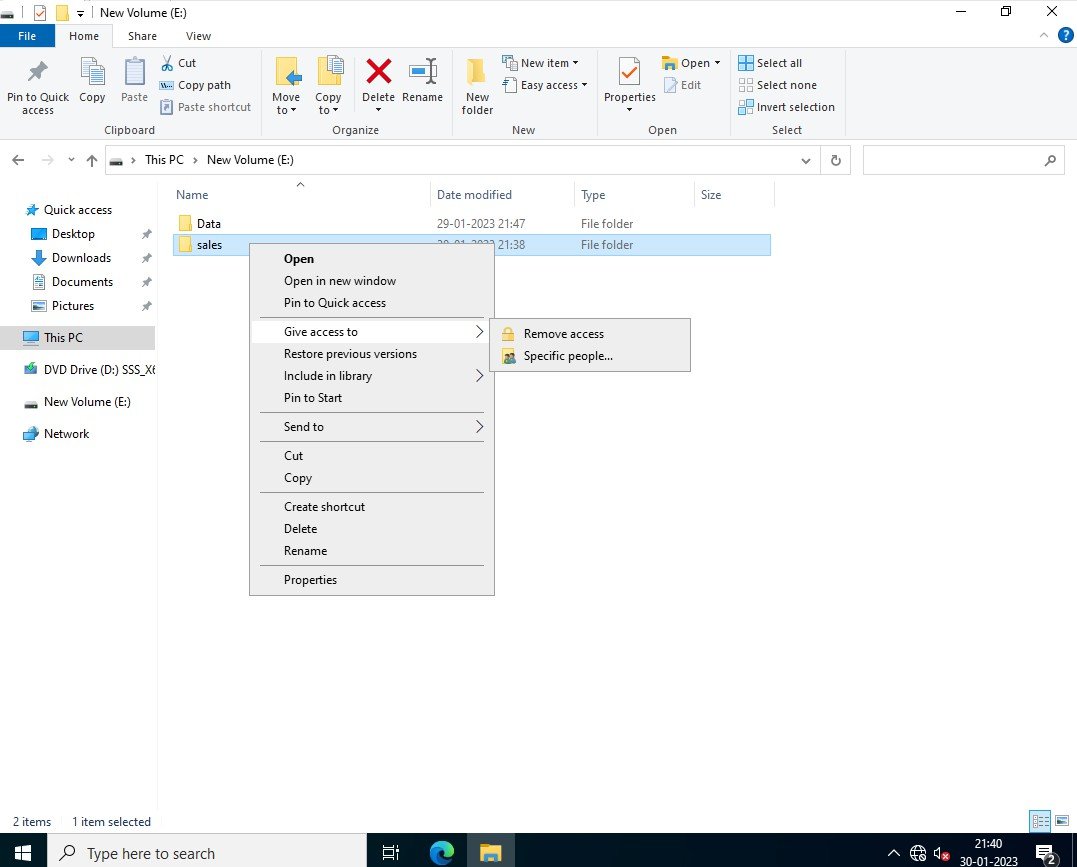
Step 3
Select the drop down arrow mark and select Find à enter the User name (User1) à click OK à select the User(User1) and assign Permissions (Ex: Read/Write) click Share à click Done.
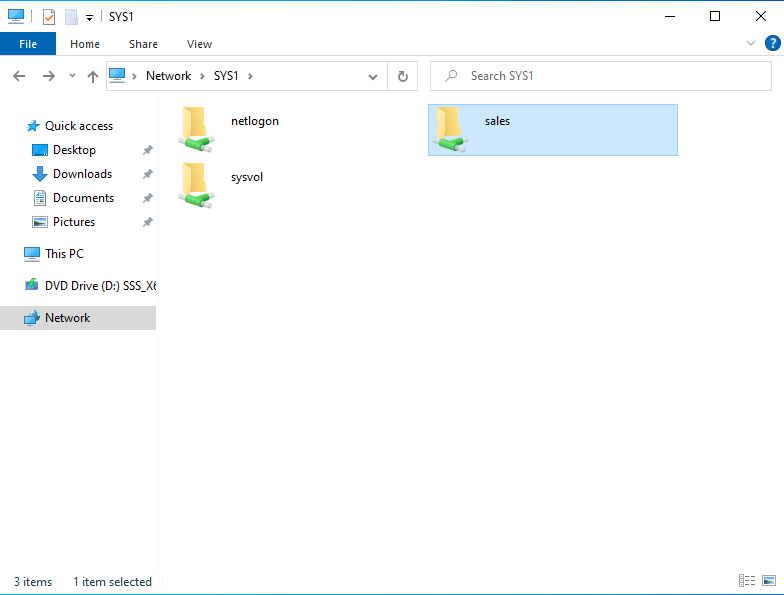
Verification
- Access the Shared folder
- 1. Logon to Member Server or Client as User (User1) à Open Network.
- 2. Open System Name in which the shared folder is present.
- 3. Access the shared folder (SALES) & verify the permissions by creating some
- files.
- Accessing Shared folders using UNC Path:
- 1. Logon to Member server or Client as a User.
- 2. Click Start à
- click Run and type the Syntax \\Servername\Sharename.
- Example: \\SYS1\SALES